Как я могу настроить разрешение на электронное получение данных?
Откройте в обзоре после входа в систему пункт меню "Данные" в разделе "Моя налоговая декларация". Здесь Вы можете ввести новые разрешения на получение данных и управлять существующими разрешениями. После настройки все доступные данные могут быть загружены и удобно перенесены в налоговую декларацию.
С настройкой получения данных forium GmbH как оператор SteuerGo может получить Ваши личные данные в электронном виде из налоговой инспекции и предоставить их в Вашем личном кабинете.
Как я могу настроить разрешение на электронное получение данных?
Настройте автоматическое извлечение данных шаг за шагом!
На этой странице Вы получите обзор всех ранее выданных разрешений на автоматический запрос данных.
Если Вы еще не выдали разрешение на запрос данных в Вашем клиентском аккаунте в SteuerGo, просто нажмите "Настроить разрешение на запрос данных".
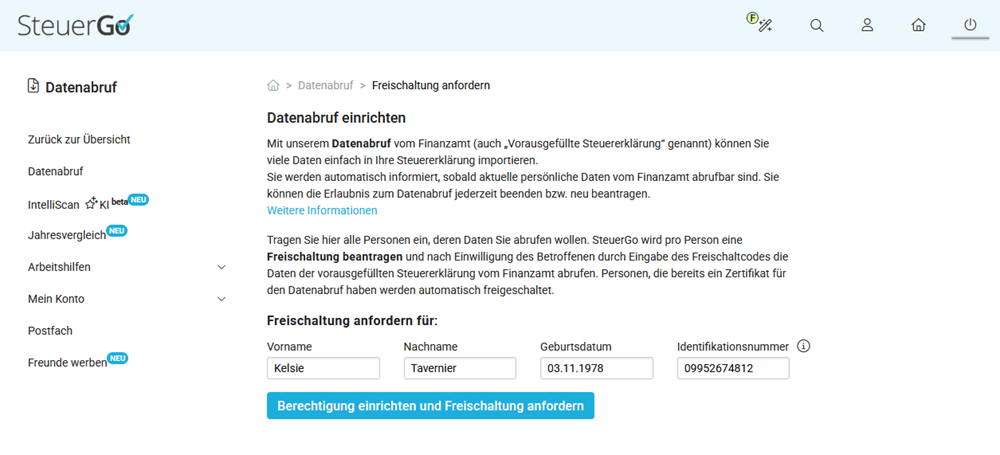
1. Настроить разрешение на автоматический запрос данных
Введите Ваши имя, фамилию, дату рождения и идентификационный номер, чтобы настроить разрешение на электронный запрос данных в SteuerGo и подать заявку на активацию в налоговой службе.
Важно: В SteuerGo Вы можете подать заявку и настроить запрос данных для одного человека только один раз. Если у Вас несколько клиентских аккаунтов, запрос данных можно настроить и управлять им только в одном аккаунте.
2. Активация для запроса данных
Если активация была успешно запрошена, Вам будет показана страница подтверждения. Дальнейшие действия зависят от того, зарегистрированы ли Вы уже на ELSTER или нет.
A. Вы не зарегистрированы в ELSTER:
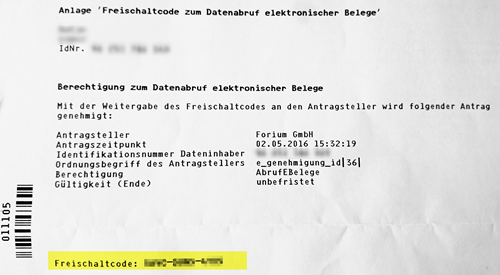
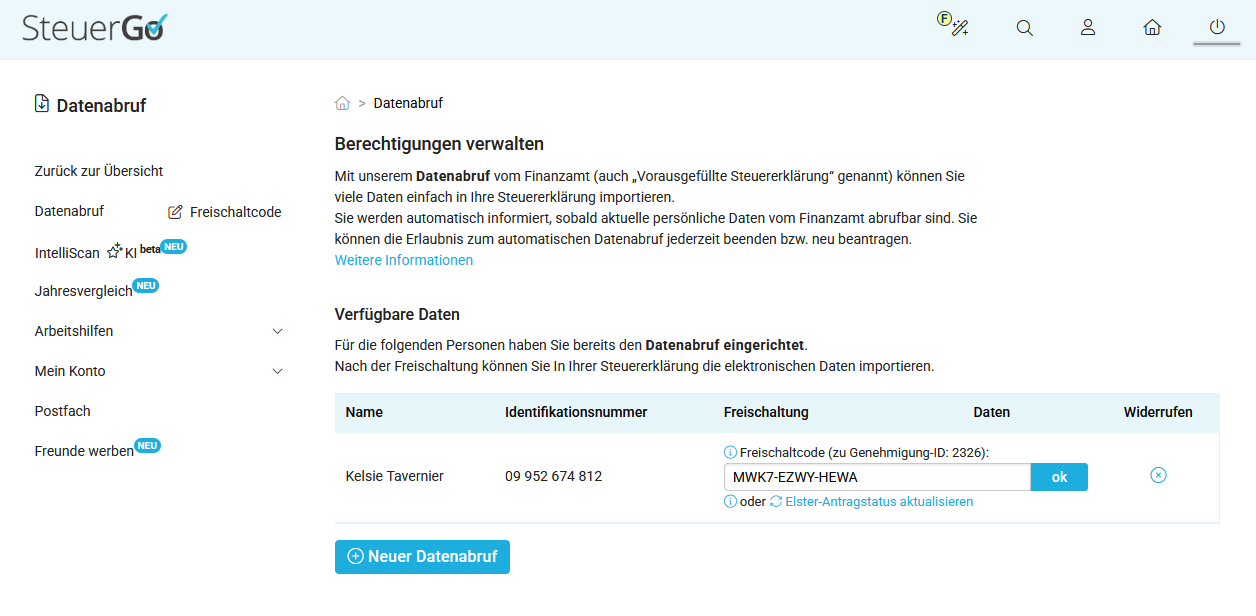
Если Вы не зарегистрированы на ELSTER, активация очень проста и осуществляется через процедуру замены письма. В течение нескольких дней Вы автоматически получите от Вашей налоговой инспекции 12-значный код активации по почте ("Код активации для запроса электронных документов").
После получения кода активации просто зайдите на страницу SteuerGo "Запрос данных: Управление разрешениями". Аккуратно введите код активации в соответствующее поле и подтвердите ввод, нажав "ОК".
Налоговая служба обычно предоставляет Ваши данные в течение следующих 48 часов. Как только данные станут доступны, мы сообщим Вам по электронной почте. Все данные Вы сможете импортировать в Ваш налоговый случай на странице "Моя налоговая декларация". Если Ваша налоговая инспекция предоставит новые данные для Вас, мы автоматически уведомим Вас в будущем.
Важно: Если код активации не введен, заявка аннулируется через 90 дней.
Код активации может быть введен неправильно максимум 4 раза подряд. При пятой ошибке код активации будет деактивирован. Это делает недействительными как код активации, так и соответствующую заявку на разрешение. В этом случае Вам нужно будет подать новую заявку.
B. Вы уже зарегистрированы в ELSTER:
Если у Вас уже есть активный аккаунт ELSTER, активация запроса данных происходит непосредственно онлайн в Вашем пользовательском аккаунте ELSTER. В этом случае Вы не получите код активации по почте автоматически.
Выполните следующие действия:
- Войдите в портал "Mein ELSTER" на www.elster.de.
- Перейдите в раздел:
Формуляры и услуги → Управление сертификатами → Сертификаты других лиц
- Выберите там раздел "Разрешения на запрос, выданные другим лицам".
- Выдайте разрешение следующему уполномоченному лицу:
"forium GmbH" (оператор SteuerGo)
Таким образом, SteuerGo получает право запрашивать электронные данные, хранящиеся в налоговой инспекции, от Вашего имени.
После активации может пройти до 48 часов, прежде чем данные смогут быть впервые запрошены SteuerGo. Вы будете автоматически уведомлены по электронной почте.
Примечание: Если Ваш доступ к ELSTER больше не активен (например, из-за истечения срока действия сертификата), Вам нужно будет зарегистрироваться снова. В рамках регистрации Вы получите часть данных для активации по почте по соображениям безопасности.
Настройте автоматическое извлечение данных шаг за шагом!
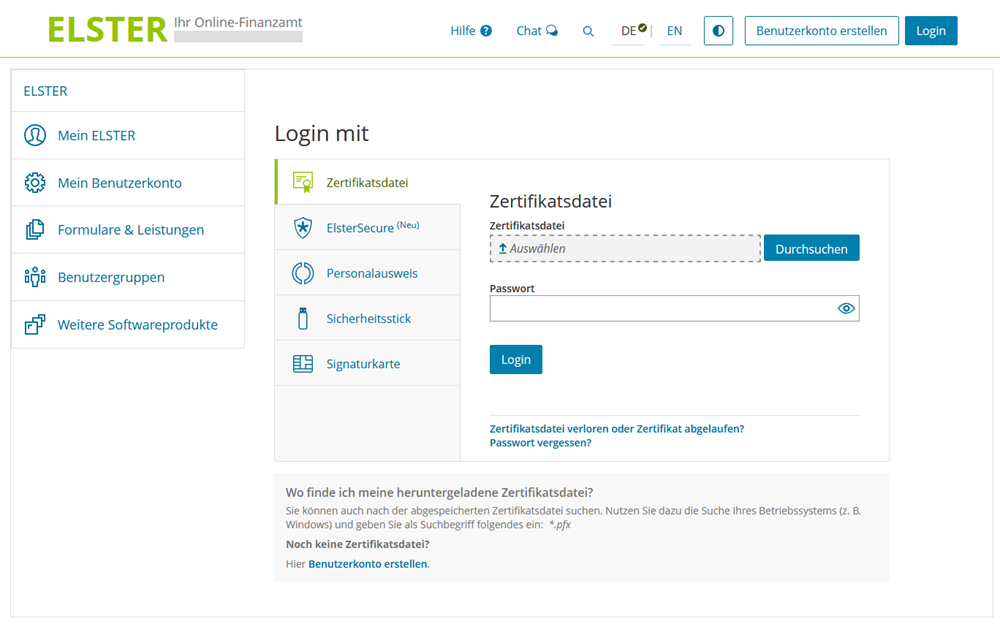
Как активировать функцию извлечения данных, если Вы уже зарегистрированы в системе ELSTER?
Если у Вас уже есть активная учетная запись ELSTER, разблокировка для извлечения данных происходит непосредственно онлайн в Вашей учетной записи ELSTER. В этом случае Вы не получите код активации по почте автоматически.
Выполните следующие действия:
- Войдите на портал "Mein ELSTER" по адресу www.elster.de.
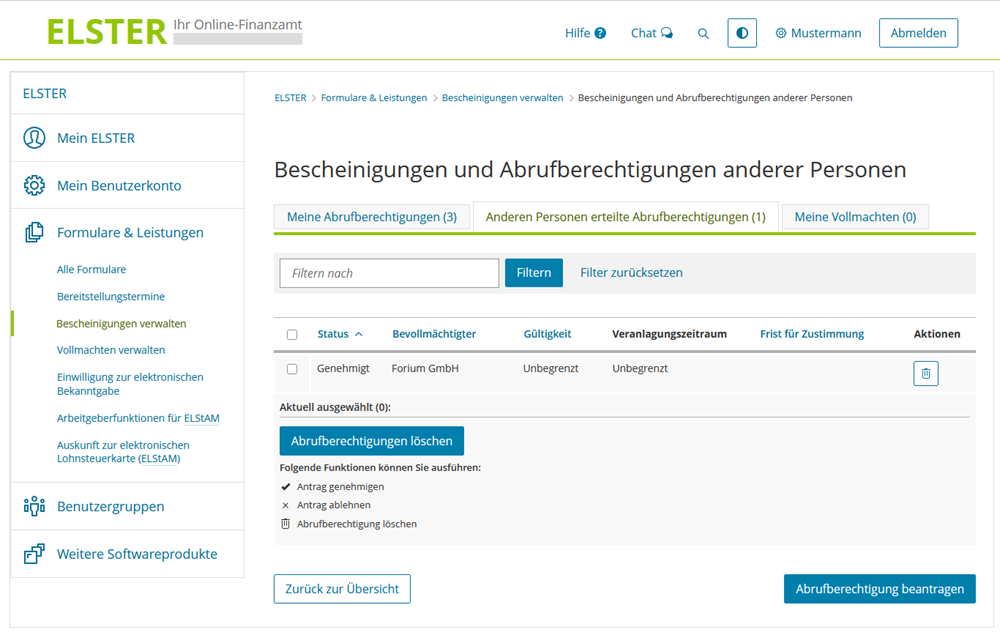
- Перейдите в раздел:
Формуляры и услуги → Управление справками → Справки других лиц
- Выберите там раздел "Предоставленные другим лицам разрешения на извлечение данных".
- Предоставьте разрешение следующему уполномоченному лицу:
"forium GmbH" (оператор SteuerGo)
Таким образом, SteuerGo получает право извлекать электронные данные, хранящиеся в налоговой инспекции, от Вашего имени.
После активации может пройти до 48 часов, прежде чем данные смогут быть впервые извлечены SteuerGo. Вы будете автоматически уведомлены по электронной почте.
Примечание: Если Ваш доступ к ELSTER больше не активен (например, из-за истечения срока действия сертификата), Вам необходимо зарегистрироваться снова. В рамках регистрации Вы получите часть данных для активации по почте по соображениям безопасности.
Как активировать функцию извлечения данных, если Вы уже зарегистрированы в системе ELSTER?
Где я могу просмотреть свои электронные данные?
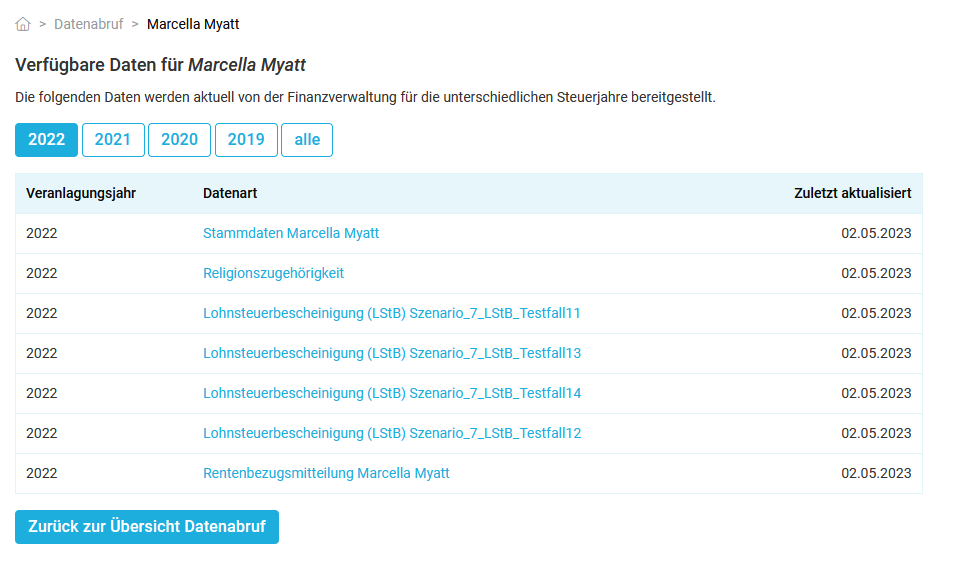
Вы можете с помощью SteuerGo получить данные в электронном виде и просмотреть их онлайн или скачать в формате PDF. После входа в SteuerGo перейдите в раздел "Получение данных".
В обзоре Вы увидите, для кого уже внесены разрешения на получение данных. Щелчок в столбце "Данные" откроет список предоставленных данных.
Где я могу просмотреть свои электронные данные?
Как работает функция извлечения данных вручную?
Для ручного извлечения данных Вам потребуются сертификат подписи ELSTER, соответствующий пароль, а также код для извлечения данных.
Как только у Вас будут сертификат, пароль и код для извлечения данных, Вы можете начать извлечение данных и напрямую перенести электронные данные в свою налоговую декларацию. Данные при этом извлекаются из налогового управления и затем предоставляются в Вашей налоговой декларации.
Важно: С 2025 года новая настройка ручного извлечения данных через SteuerGo будет невозможна. Однако, если Вы уже настроили ручное извлечение данных ранее, Вы можете продолжать вручную обновлять и извлекать свои данные.
Как работает функция извлечения данных вручную?
Как работает автоматический запрос данных для третьих лиц?
Вы можете использовать SteuerGo для электронного извлечения данных в рамках предварительно заполненной налоговой декларации и для других лиц, таких как Ваш супруг(а), партнёр или Ваши дети, и настроить его. Однако, поскольку налоговая тайна имеет первостепенное значение, другое лицо должно явно авторизовать Вас.
Начните в Вашем личном кабинете через "Настройки" "Извлечение данных" и нажмите "Настроить автоматическое извлечение данных для другого лица".
Введите имя, фамилию, дату рождения и налоговый идентификационный номер лица, чьи данные Вы хотите в будущем извлекать электронно через SteuerGo.
Лицо (супруг(а), партнёр, ребёнок) вскоре получит письмо с кодом активации по почте от налоговой инспекции. Как только лицо передаст Вам код активации, введите его в Вашем личном кабинете в SteuerGo – теперь Вы также можете запрашивать данные для этого лица.
Примечание: Разрешение на извлечение данных может быть отозвано в любое время в нашем личном кабинете, и уже полученные данные могут быть удалены.
Как работает автоматический запрос данных для третьих лиц?